無錫市第六屆文化創(chuàng)意設(shè)計大賽正式啟動 數(shù)字文化創(chuàng)意內(nèi)容應(yīng)用服務(wù)引領(lǐng)產(chǎn)業(yè)新浪潮
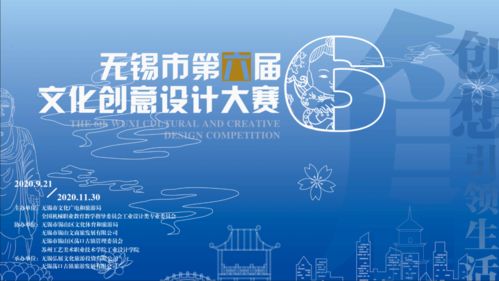
無錫市第六屆文化創(chuàng)意設(shè)計大賽正式拉開帷幕。本屆大賽以“數(shù)字文化創(chuàng)意內(nèi)容應(yīng)用服務(wù)”為主題,旨在推動傳統(tǒng)文化與現(xiàn)代科技深度融合,激發(fā)城市創(chuàng)新活力,為無錫乃至長三角地區(qū)的文化創(chuàng)意產(chǎn)業(yè)發(fā)展注入強勁動力。
大賽聚焦數(shù)字文化創(chuàng)意內(nèi)容的應(yīng)用與服務(wù),鼓勵參賽者圍繞無錫本土文化元素,如江南水鄉(xiāng)、吳地風情、工商名城等,利用人工智能、虛擬現(xiàn)實、增強現(xiàn)實、大數(shù)據(jù)、區(qū)塊鏈等前沿技術(shù),創(chuàng)作出具有創(chuàng)新性、實用性、市場潛力的數(shù)字文化產(chǎn)品與服務(wù)解決方案。參賽類別涵蓋數(shù)字文旅、數(shù)字藝術(shù)、數(shù)字出版、沉浸式體驗、智慧文博、IP衍生開發(fā)等多個領(lǐng)域,為創(chuàng)作者提供了廣闊的展示平臺。
本屆大賽的亮點在于強調(diào)“應(yīng)用服務(wù)”導(dǎo)向。組委會不僅關(guān)注作品的創(chuàng)意與藝術(shù)價值,更看重其技術(shù)實現(xiàn)的可行性與實際應(yīng)用場景的落地潛力。大賽鼓勵產(chǎn)學研用協(xié)同創(chuàng)新,支持參賽團隊與本地企業(yè)、景區(qū)、文化機構(gòu)等進行對接,推動優(yōu)秀作品從概念走向市場,實現(xiàn)社會效益與經(jīng)濟效益的雙贏。賽事期間,將配套舉辦工作坊、導(dǎo)師輔導(dǎo)、產(chǎn)業(yè)對接會、優(yōu)秀作品展覽等一系列活動,構(gòu)建完整的創(chuàng)意孵化生態(tài)鏈。
無錫作為國家歷史文化名城和重要的經(jīng)濟中心,近年來大力發(fā)展文化產(chǎn)業(yè),尤其重視數(shù)字文創(chuàng)產(chǎn)業(yè)的培育。本屆大賽的舉辦,是落實無錫市“十四五”文化產(chǎn)業(yè)發(fā)展規(guī)劃、建設(shè)“太湖灣科創(chuàng)帶”文化高地的具體舉措之一。它有望吸引全國范圍內(nèi)的優(yōu)秀設(shè)計師、科技人才、創(chuàng)業(yè)團隊和高校師生參與,匯聚創(chuàng)意智慧,挖掘本土文化IP的數(shù)字化價值,提升無錫城市文化品牌的影響力和競爭力。
據(jù)主辦方介紹,大賽設(shè)置金、銀、銅獎及若干專項獎,獲獎?wù)叱@得獎金和證書外,還將得到創(chuàng)業(yè)支持、投資對接、媒體宣傳等后續(xù)服務(wù)。報名通道已全面開啟,預(yù)計將掀起新一輪數(shù)字文創(chuàng)創(chuàng)作熱潮。通過本次大賽,無錫將進一步激活文化創(chuàng)新基因,塑造以數(shù)字技術(shù)為支撐、以內(nèi)容服務(wù)為核心的文化產(chǎn)業(yè)發(fā)展新格局,為“強富美高”新無錫建設(shè)貢獻文化力量。
如若轉(zhuǎn)載,請注明出處:http://www.yantaiauto.cn/product/37.html
更新時間:2026-10-11 20:22:24